
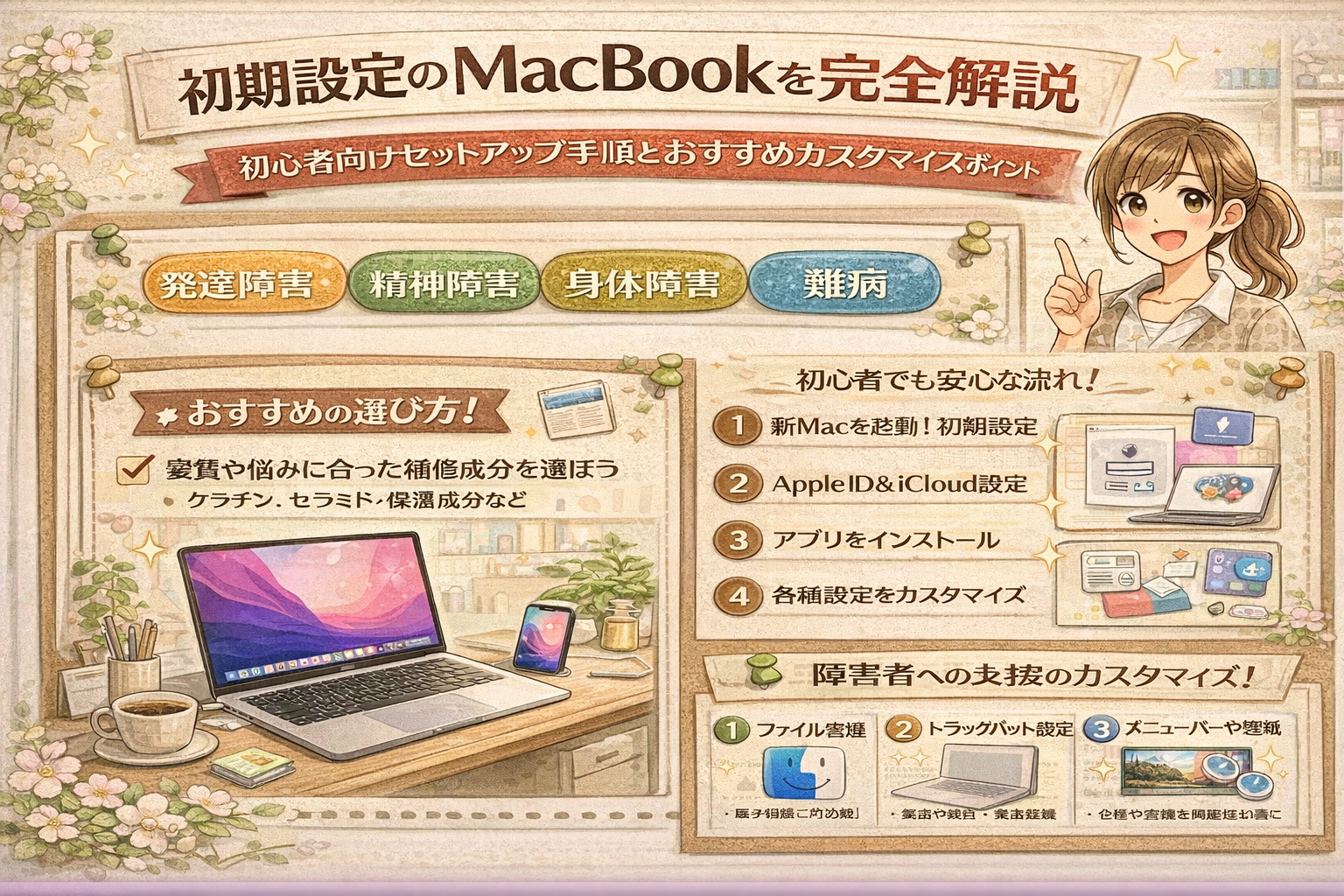
「いざMacBookを使い始めようと思っても、『初期設定が難しそう』『Windowsと操作が違うので不安』と感じていませんか?実際にAppleの公式調査では、初めてMacを使うユーザーの【約7割】が”初期設定の途中でつまずいた経験がある”と回答しています。MacBookの初期設定を正しく行うことで、セキュリティやデータ移行のトラブルを未然に防げるだけでなく、作業効率も大きく向上します。
初めての方はもちろん、機種変更や中古Macの購入時にも、Apple IDやiCloudの設定、Wi-Fi接続、データバックアップなど注意すべきポイントが多数存在します。また、MacBook AirやPro、mini、iMacなどモデルによって初期設定の流れや画面表示が異なるため、「自分に合った正しい手順」を押さえることが失敗しないコツです。
このページでは、画像付きでMacBook初期設定の全手順とトラブル対策を徹底解説。さらに、初心者が迷いやすいポイントや、Windowsからのデータ移行、初期設定後に役立つおすすめアプリやカスタマイズ方法まで網羅しています。
「最初の一歩でつまずきたくない」「プロも実践する安全な設定方法を知りたい」という方は必見です。この記事を読めば、あなたも今日からMacBookを安心・快適に使いこなせます。
MacBookの初期設定を始める前に知っておくべき重要ポイント
MacBook初期設定の全体フローと必要な事前準備
MacBookの初期設定は、スムーズなスタートのために事前準備が重要です。以下の流れとポイントを押さえておくことで、初心者でも安心して進められます。
- 電源を入れる
- 言語や地域の選択
- Wi-Fiへ接続
- Apple IDの入力
- 利用規約への同意
- iCloud設定
- パスワードやTouch IDの登録
- 必要なアプリのインストール
Apple公式ガイドやサポート情報を事前に確認しておくことで、不明点やトラブルを未然に防ぎやすくなります。
MacBook初期設定に必要なもの(Apple ID、Wi-Fi環境など)
初期設定には以下のアイテムや情報が必須です。
| 必要なもの | 内容(ポイント) |
|---|---|
| Apple ID | 各種サービス利用やデータ連携に必須 |
| 安定したWi-Fi環境 | セットアップやアップデートに必要 |
| 電源アダプタ | 長時間の設定作業に備えて準備 |
| 旧端末(iPhone等) | データ移行や初期設定で活用可能 |
| 個人情報(住所・連絡先) | Apple ID登録やセキュリティ設定で必要 |
Apple IDを事前に用意し、パスワードや認証情報も確認しましょう。Wi-Fi回線は安定しているかチェックしておくと、途中で設定が進まないリスクを減らせます。
初期設定 macbook air・pro・mini・imacなどモデル別注意点
各モデルで注意すべきポイントは異なります。下記の比較表で違いを把握しておきましょう。
| モデル | 特徴と注意点 |
|---|---|
| MacBook Air | 軽量・初心者向け。Touch ID設定が重要 |
| MacBook Pro | 業務利用が多い。Touch Barや高性能機能に注意 |
| Mac mini | 外部ディスプレイやキーボード接続が必要 |
| iMac | 一体型で大画面。ネットワーク設定に注意 |
モデルごとの機能や付属品を事前に確認し、セットアップに必要な周辺機器も揃えておくことが大切です。
初期設定前に知っておきたいセキュリティ・データバックアップ
初期設定開始前に、セキュリティとデータ保護についてもしっかり準備しましょう。
- 強力なパスワードを設定し、二段階認証を有効化する
- iCloudや外部ストレージでバックアップを取る
- 紛失や盗難対策として「探す」機能を有効にする
これらの対策により、万一のトラブル時にも大切なデータを守りやすくなります。
初めてmacOSを使う場合の注意点
Windowsパソコンからの乗り換え時に気をつけるポイント
WindowsからMacに乗り換える際は、操作性やショートカットの違いに戸惑うことが多いです。主な違いをまとめました。
- Ctrlキーの役割がCommandキーに変わる
- アプリのインストール方法が異なる
- ファイル管理はFinderを使用する
- 右クリックはトラックパッドの設定で使いやすくできる
移行アシスタントを利用すれば、データや設定の移行もスムーズです。事前に必要なソフトウェアやファイル形式の違いも確認しておくと安心です。
初心者がつまずきやすい場面と事前対策
初めてのMacBookで多いトラブルやつまずきやすいポイントと、その解決策を紹介します。
- Apple IDがうまく設定できない
- 入力ミスやパスワード忘れを防ぐため、事前に情報を整理
- Wi-Fi接続がうまくいかない
- 回線やルーターの再起動、ネットワーク選択の見直し
- 「初期設定が進まない」「画面が止まる」場合
- 電源の強制再起動や、公式サポートへの問い合わせ
困ったときはApple公式のサポートページやコミュニティを活用することで、迅速な解決につながります。
MacBookの初期設定手順を画像付きで分かりやすく解説
MacBookの初期設定手順は、初心者でも分かりやすいシンプルな流れになっています。電源を入れるとセットアップアシスタントが自動的に起動し、画面の案内に従って進めるだけで、すぐにパソコンを使い始められます。ここでは各ステップを画像付きで丁寧に解説し、初めてMacBookを使う方でも安心して初期設定が完了できるようサポートします。
MacBookの電源投入からセットアップアシスタントの流れ
MacBookを開いて電源ボタンを押すと、自動的にセットアップアシスタントが起動します。初期設定は画面の指示通りに進めることで、特別な知識がなくても完了できます。主な流れは以下の通りです。
- 電源を入れる:MacBook AirやProは開くだけで自動起動します。
- 言語と地域を選択:日本語や住んでいる国を選択します。
- Wi-Fiに接続:安定したネット環境を選んでパスワードを入力。
- Apple IDでサインイン:すでに持っていれば入力、新規作成も可能です。
- iCloud連携やセキュリティ設定:データの同期やパスワード管理もここで行います。
強調されるポイントは、画面の案内に従えば複雑な操作は不要なことです。
言語・キーボード・地域の選択方法
セットアップ最初の画面で、言語・キーボード・地域を順に選びます。日本国内で利用する場合は「日本語」「日本語(JIS)」が標準です。選択後、次へをクリックするだけで進めます。また、キーボード配列も変更できますので、英語配列を希望する場合はこの段階で選択しましょう。
Wi-Fi接続・インターネット設定のやり方
Wi-Fiネットワークの一覧から、利用する回線名をクリックし、パスワードを入力します。接続後は自動的にインターネットに繋がるため、追加設定は不要です。セキュリティの高いネットワークを選ぶことで、安心してインターネット利用が可能となります。
Apple IDの作成・サインイン方法とiCloud連携
Apple IDはMacBookのすべてのサービスの鍵です。すでに持っている場合はそのままサインイン、新規作成もこの画面からできます。iCloudとの連携により、写真やファイル、連絡先がiPhoneやiPadとも即座に同期され、データのバックアップや復元も簡単です。セキュリティのため、2ファクタ認証も設定しましょう。
初期設定 macbook air・pro・mini・imacなどの違い
MacBook AirやPro、Mac mini、iMacなどシリーズごとに細かな違いがありますが、初期設定の基本手順は共通です。ただしモデルによってキーボード配列やTouch IDの有無、プロセッサ(M1/M2/M3)などに差があるため、それぞれの特徴を踏まえて進めましょう。
MacBook Air/Pro/M1/M2/M3などモデル別の初期設定ポイント
| モデル | 特徴 | 設定時のポイント |
|---|---|---|
| MacBook Air | 軽量・シンプル | Touch ID設定の有無を確認 |
| MacBook Pro | 高性能・拡張性 | Touch Bar設定や外部ディスプレイ対応 |
| Mac mini/iMac | デスクトップ型 | 全体接続機器の設定 |
| M1/M2/M3チップ搭載 | 高速・省電力 | ソフトの互換性と最新macOS利用の確認 |
iPhoneやWindowsからのデータ移行方法
MacBook初期設定時、「このMacへ情報を転送」画面が表示されます。iPhoneからは「iCloud」でデータを同期、Windows PCからは「Windows移行アシスタント」を利用し、連絡先や写真、書類などを簡単に移行可能です。必要な場合は、以下の方法を参考にしてください。
- iPhoneから:iCloud同期、AirDrop、ケーブル接続でのデータ転送
- Windowsから:「Windows移行アシスタント」アプリでファイルやメールを移行
- 外部ストレージ利用:USBメモリや外付けHDDでの手動移行
これらを活用して、元の端末の大切なデータを安全かつ確実に新しいMacへ移すことができます。
初期設定後すぐに押さえておきたいMacBookの基本カスタマイズ
MacBookを快適に使い始めるには、初期設定の後に自分の使い方に合ったカスタマイズを行うことが重要です。特にDockやFinder、トラックパッドの設定などは作業の効率を大きく左右します。以下でおすすめの調整方法や、初心者でも迷わない基本カスタマイズのポイントを紹介します。
Dock・Finder・トラックパッドなど操作環境のカスタマイズ
MacBook AirやProをより使いやすくするために、操作環境のカスタマイズは欠かせません。特にDockやFinder、トラックパッドの調整は最初に行っておきたいポイントです。
Dockのカスタマイズ方法
– 不要なアプリをDockから外す
– よく使うアプリをドラッグして追加
– Dockの位置やサイズをシステム設定で変更
Finderのおすすめ設定
– 新規ウインドウで表示するフォルダを自分好みに変更
– サイドバーに必要なフォルダのみ表示
– 拡張子の表示やタグ付けを活用
トラックパッドの便利な設定例
– スクロールやズームの感度調整
– 3本指ドラッグの有効化
– クリック時の動作を細かくカスタマイズ
これらの設定を見直すことで、日々の作業が格段に効率化できます。
MacBook 初期設定 おすすめのシステム環境設定
システム環境設定には、MacBookを自分仕様に最適化するための重要な設定が多く含まれています。特におすすめなのは以下の項目です。
| 設定項目 | おすすめ内容 | 操作方法 |
|---|---|---|
| キーボード | 入力ソースを日本語に追加 | システム設定>キーボード>入力ソース |
| トラックパッド | タップでクリックを有効化 | システム設定>トラックパッド |
| Dock | サイズ・自動非表示のカスタマイズ | システム設定>デスクトップとDock |
| セキュリティ | ファイアウォールの有効化 | システム設定>プライバシーとセキュリティ |
| Apple ID/iCloud | サインインと同期設定 | システム設定>Apple ID |
これらはMacBook初心者にもおすすめできる基本のカスタマイズです。
ディスプレイ・キーボード・壁紙の設定変更
MacBookのディスプレイやキーボード、壁紙の変更は、作業環境の快適さを大きく左右します。
- ディスプレイの解像度を最適化し、目に優しい表示にする
- キーボードのバックライトやファンクションキーの動作を調整
- 自分好みの壁紙を設定し、作業意欲を高める
特に長時間の作業を行う場合、ディスプレイの明るさや色合いの微調整が目の負担軽減に役立ちます。
MacBookで最初に入れるべきおすすめアプリ・ツール
MacBookの初期設定を終えたら、仕事や学習、日常の効率化に役立つアプリの導入がおすすめです。下記は多くのユーザーに選ばれている必須アプリです。
- Google日本語入力:日本語変換精度が高く、入力作業が快適
- Visual Studio Code(VS Code):プログラミングやメモに最適なエディタ
- Google Chrome:高速で拡張機能が豊富なウェブブラウザ
- DropboxやGoogle Drive:クラウドストレージでデータ管理が容易
- ZoomやSlack:オンライン会議やチームのコミュニケーションに必須
必要に応じて、App Storeや公式サイトからインストールしましょう。
Google日本語入力やVS Codeなど人気ソフトの導入方法
Google日本語入力やVS Codeの導入は非常にシンプルです。
-
Google日本語入力
1. 公式サイトからMac版をダウンロード
2. インストール後、システム設定で入力ソースに追加
3. 必要に応じて辞書登録やカスタマイズを行う -
Visual Studio Code
1. Microsoft公式サイトからMac版をダウンロード
2. アプリをドラッグして「アプリケーション」フォルダへ移動
3. 拡張機能のインストールで自分仕様にカスタマイズ
これらのアプリを活用することでMacBookの利便性が格段にアップします。特に初心者の方は、まずは使いやすい日本語入力や定番エディタの導入から始めてみてください。
MacBook初期設定でよくあるトラブルと解決方法
「初期設定 macbook 進まない」「国または地域を選択 進まない」時の対処法
MacBookの初期設定中に「進まない」「国または地域を選択できない」といったトラブルは多くのユーザーが経験します。主な原因と解決策を下記のテーブルで整理しました。
| トラブル内容 | 主な原因 | 解決方法 |
|---|---|---|
| 画面がフリーズする | ネットワーク接続不良、OSの不具合 | 再起動、Wi-Fi再接続、別のネットワークの利用 |
| 国や地域の選択が進まない | サーバー混雑、通信エラー | 時間をおいて再試行、ネットワーク環境の見直し |
| 言語が切り替わらない | 設定ミス | 電源を切り再起動後、再設定を試す |
強制終了する場合は、電源ボタンを約10秒長押しし、再度電源を入れて再設定を始めてください。
Apple IDやiCloudでの認証エラーの対応策
Apple IDやiCloudの認証でエラーが発生する場合は、以下のチェックリストを順番に確認しましょう。
- インターネット接続を確認
- Apple ID・パスワードを再入力
- 二段階認証をONにしている場合は、他のAppleデバイスで認証コードを取得
- iCloudのサーバー障害情報をApple公式で確認
- それでも解決しない場合は、Appleサポートへ問い合わせ
パスワードの入力ミスやアカウントロックも多いので、正確な情報を入力することが大切です。
ボイスオーバー・アクセシビリティ設定の誤動作時の解決方法
初期設定時に誤って「ボイスオーバー」などのアクセシビリティ機能を有効化してしまうことがあります。解除方法は下記の通りです。
- Command + F5キーを同時に押すことでボイスオーバーをON/OFF
- システム設定から「アクセシビリティ」を選択し、不要な機能を無効化
誤動作を防ぐためにも、設定画面では必要な項目だけを選択しましょう。音声ガイドが止まらない場合は、上記ショートカットで速やかに解除できます。
「MacBook 初期設定 やり直し」「初期化」手順と注意点
MacBookの初期設定をやり直したい場合や、初期化して工場出荷状態に戻したい場合は、以下の手順で安全に進めることができます。
- 重要データのバックアップ(Time MachineやiCloudを活用)
- Appleメニューから「再起動」を選択し、「command + R」キーを押し続けてリカバリーモードへ
- 「ディスクユーティリティ」で内部ストレージを消去
- 「macOSを再インストール」を選択し、画面の指示に従う
バックアップを取らずに消去するとデータ復元はできませんので注意してください。
パスワード忘れや強制初期化が必要な場合の流れ
パスワードを忘れた場合や、ロックされたMacBookを強制的に初期化したい場合は、以下の方法が有効です。
- Apple IDでリセット:ログイン画面で「パスワードをリセット」を選択し、Apple IDを使って再設定
- リカバリーモードから初期化:電源を切り、「command + R」を押しながら起動し、ディスク消去とOS再インストールを実行
- Appleサポートの活用:上記ができない場合は、公式サポートに連絡し指示に従う
パスワード管理を徹底し、初期設定時には必ず控えを残すことをおすすめします。
MacBook初期設定おすすめ・初心者向けの安心ガイド
MacBookを購入したら、まず行うべき初期設定は快適なパソコン環境を整えるための第一歩です。はじめて使う方でも安心して進められるよう、MacBook Air、Pro、Miniや中古モデルにも対応した手順をまとめました。特に初心者の方は、Apple IDの作成やWi-Fi設定、iCloud連携などを正しく行うことで、データの損失やセキュリティリスクを防げます。画面の指示に従い、言語や地域、キーボード設定を選択した後、Apple IDを登録しましょう。中古のMacBookの場合は工場出荷状態への初期化も重要です。下記のポイントを参考にしてください。
初期設定時のおすすめチェックリスト
| 手順 | 内容 | 注意点 |
|---|---|---|
| 電源オン | 電源ボタンを押し起動 | 充電状況を確認 |
| 言語・地域設定 | 日本語や日本を選択 | 誤選択に注意 |
| Wi-Fi接続 | 安定したネット環境に接続 | パスワード入力ミスに注意 |
| Apple ID作成 | 既存IDを使用または新規作成 | パスワード管理を徹底 |
| iCloud設定 | 写真やファイルの自動バックアップ | 容量不足に注意 |
| セキュリティ強化 | パスコード・Touch ID登録 | パスワードは第三者に教えない |
| ソフトウェア更新 | 最新macOSをインストール | アップデート完了まで電源を切らない |
MacBook Air/Pro/Mini/中古モデルなどの初心者向け注意点
MacBookのモデルごとに初期設定の流れは共通ですが、中古や整備済み製品を購入した際は前ユーザーのデータが残っていないか確認しましょう。設定が進まない場合や、画面がフリーズする場合は、一度再起動し、再度セットアップを試みてください。特に「MacBook Air 初期設定 進まない」「macbook 初期設定 進まない」といったトラブルが多いので、焦らず下記の手順で対応しましょう。
よくあるトラブルと対応策
| 症状 | 対応方法 |
|---|---|
| 初期設定が進まない | ネット接続や電源を再確認 |
| Apple IDでサインインできない | 入力ミスやパスワードリセット |
| ボイスオーバーが誤作動する | コマンド+F5で解除 |
| 工場出荷状態へ戻したい | macOSユーティリティから消去実行 |
| iCloud同期が始まらない | Appleサポートに問い合わせ |
使い方が分からない・迷ったときのサポート窓口案内
初期設定や操作で困った際は、Apple公式サポートや店舗のGenius Barが頼りになります。電話やチャット、メールでも相談できるため、初心者でも安心して利用可能です。
Appleサポート窓口一覧
| サポート方法 | 連絡先・利用方法 |
|---|---|
| 電話サポート | Apple公式サイトから問い合わせ可能 |
| オンラインチャット | 24時間対応ページからアクセス |
| 店舗サポート | Apple StoreのGenius Barを事前予約 |
初心者が最初に覚えたいキーボードショートカット・便利機能
MacBookには作業効率を上げるためのショートカットや便利機能が多数搭載されています。以下のリストは初心者に特におすすめのものです。
おすすめショートカットリスト
- Command + C/V/X:コピー/ペースト/カット
- Command + Shift + 4:画面の一部をスクリーンショット
- Command + Space:Spotlight検索を呼び出し
- Command + Tab:アプリの切り替え
- Control + Command + Q:画面ロック
これらの操作を覚えると、日々の作業が格段にスムーズになります。
ファイル管理やFinder活用のコツ
FinderはMacのファイル管理の中心となるアプリです。ファイルやフォルダの整理には、カラータグやスマートフォルダの活用がおすすめです。Dockへのよく使うフォルダの追加や、サイドバーのカスタマイズで作業効率を高めましょう。
- カラータグ:ファイルを色分けし、視覚的に管理しやすくなります。
- スマートフォルダ:条件を指定し自動でファイルをまとめる機能です。
- Dockへの追加:ドラッグ&ドロップで素早くアクセス可能。
iPhone連携・AirDrop・Handoffの設定方法
MacBookとiPhone、iPadを連携させることで、データのやりとりや作業の連続性が向上します。AirDropを使えば写真やファイルをワイヤレスで即座に共有可能です。HandoffをONにすると、iPhoneで始めた作業をMacBookで続けられるようになります。
連携機能の設定方法(例)
- AirDrop:Finderのサイドバーまたは「共有」からAirDropを選択し、近くのAppleデバイスとファイル送信
- Handoff:システム設定から「一般」→「AirDropとHandoff」を有効にする
- iCloud Drive:iCloudを有効化し、写真や書類を自動で同期
これらの設定を済ませることで、MacBookとiPhoneの快適な連携環境を実現できます。
MacBook初期設定後にやるべき安全対策とデータ管理
セキュリティ設定(PIN・Touch ID・ファイアウォール・暗号化)
MacBookは初期設定後、セキュリティ対策を強化することで安心して利用できます。まず、Touch IDやパスワード(PIN)を必ず有効化しましょう。Touch IDは指紋認証により素早く安全にロック解除ができ、パスワードは万が一の盗難時にもデータ保護に役立ちます。ファイアウォール機能をオンにすることで外部からの不正アクセスを防ぐことができます。また、FileVaultによるディスク暗号化を有効にすることで、万が一MacBookが紛失・盗難に遭った場合でも、保存データが第三者から閲覧されるリスクを減らせます。セキュリティのポイントは以下の通りです。
| 設定項目 | 推奨内容 |
|---|---|
| Touch ID | 指紋認証の登録・有効化 |
| パスワード | 強固な英数字を組み合わせて設定 |
| ファイアウォール | システム環境設定からONにする |
| FileVault | ディスク暗号化をONにする |
バックアップ設定とTime Machineの使い方
MacBookのデータ保護にはTime Machineの利用が非常に有効です。外付けHDDやSSDを接続し、Time Machineを設定するだけで、定期的かつ自動で全データのバックアップが行えます。初期設定後すぐにバックアップ体制を整えておくことで、システム障害や誤操作によるデータ消失時にも迅速に元の状態へ復旧できます。Time Machineの活用方法は下記の通りです。
- 外付けストレージをMacBookに接続し、Time Machineを開く
- 「バックアップディスクを選択」から保存先を指定
- バックアップの自動作成を有効化
- 定期的にストレージの接続・状態確認を行う
ウイルス・マルウェア対策、不要なアプリの削除方法
macOSは安全性が高いですが、ウイルスやマルウェア対策も重要です。信頼できるアプリのみインストールし、不明な提供元からのファイルやアプリは避けましょう。また、初期設定時にインストールされている不要なアプリや、使用しないソフトはアンインストールすることでシステムの安定性とセキュリティが向上します。おすすめの対策をリストで紹介します。
- App Storeからのみアプリをインストール
- システム設定の「セキュリティとプライバシー」で提供元を制限
- 使わないアプリは「アプリケーション」フォルダからドラッグして削除
- 定期的なウイルススキャンを実施(必要に応じてセキュリティソフトを導入)
iCloud・Google Driveなどクラウド活用でデータ管理
MacBookをより便利に使うために、iCloudやGoogle Driveなどのクラウドサービスを積極的に利用しましょう。写真や書類、連絡先、カレンダーなどをiPhoneやiPad、Windows PCともスムーズに同期できます。複数端末でデータを管理できるだけでなく、万が一の際にもクラウド上から簡単に復元可能です。主なクラウドサービスの特徴をまとめました。
| サービス名 | 主な特徴 |
|---|---|
| iCloud | Apple公式、Mac・iPhone・iPadと自動同期 |
| Google Drive | Windows・Androidとも相性が良く保存容量が豊富 |
クラウドストレージの組み合わせ活用で、どこでも大切なデータにアクセスできる環境を整えましょう。
MacBook初期設定に関する最新Q&A・よくある質問
MacBookを買ってから最初にやるべきことは?
MacBookを購入したら、まず電源を入れてセットアップを開始します。最初に言語や国・地域を選択し、Wi-Fiへの接続を行います。続いてApple IDでサインインを求められるので、既存のApple IDでログインするか、新規作成が必要です。iCloudやiPhoneとの連携もここで設定できます。セキュリティのためパスワードやTouch IDの登録も行いましょう。下記リストを参考に初期設定を進めてください。
- 電源オン、言語・地域・Wi-Fiの選択
- Apple IDでサインインまたは新規作成
- iCloudやiPhoneとの連携設定
- パスワード・Touch IDの登録
- ソフトウェアアップデートと必要なアプリのインストール
MacBook 初期セットアップの所要時間と失敗しないコツ
MacBookの初期設定は約20分〜40分が目安です。Apple IDの登録やiCloud設定、ソフトウェアアップデートの有無で多少前後します。初めての場合でも画面の指示に従えばスムーズに進みます。失敗しないためには、安定したインターネット接続とApple IDの事前準備、必要な情報(パスワードやWi-Fi情報)を控えておきましょう。また、作業中は電源アダプタを接続しておくと安心です。
失敗しないコツ:
– インターネット接続を安定させる
– Apple IDやWi-Fiパスワードを準備しておく
– バッテリー残量に注意し電源をつなぐ
– 画面の指示に沿って順番に進める
Mac初期設定時にApple IDが作れない・サインインできない場合は?
Apple IDの作成やサインイン時にエラーが出る場合、入力情報の間違いやネットワーク環境の不安定さが原因のことが多いです。まずは以下を確認しましょう。
| チェック項目 | 対策内容 |
|---|---|
| 入力情報 | メールアドレスやパスワードの再確認 |
| ネット環境 | Wi-Fiが安定しているか確認 |
| サーバー状況 | Appleのシステム状況ページで障害を確認 |
| 端末再起動 | 一度MacBookを再起動して再挑戦 |
どうしても解決しない場合は、iPhoneや他の端末でApple IDの新規作成を試し、再度MacBookでサインインしてください。
MacBook Air/Proで「初期設定進まない」トラブルの対応
初期設定中に画面が動かない、次へ進まない場合はネットワーク障害や一時的なシステムエラーが疑われます。よくある対処法を以下にまとめました。
| トラブル内容 | 対応策 |
|---|---|
| ネットワーク接続で止まる | Wi-Fiルーターの再起動・別のネットワークに切り替え |
| Apple IDサインインで進まない | 数分待ってから再試行、またはスキップして後で設定 |
| 画面が固まる | MacBookの電源ボタンを長押しで再起動 |
| 「国または地域を選択」で停止 | 物理キーボードを接続して操作する場合も有効 |
それでも改善しない場合は初期化を検討し、サポート窓口に相談しましょう。
MacBookを工場出荷状態に戻す方法
MacBookを売却や譲渡する際や、トラブル解決のために工場出荷状態に戻すには、macOS復元機能を使います。以下の手順で行えます。
- MacBookの電源を切る
- 電源を入れ直し、すぐに「Command + R」キーを同時に押し続ける
- 「macOSユーティリティ」が表示されたら「ディスクユーティリティ」でデータを消去
- 「macOSを再インストール」を選択し画面の案内に従う
注意点:
– 重要なデータは必ずバックアップ
– Apple IDからサインアウト
– iPhoneやiPadとの連携解除
iMac/中古Macの初期設定ポイントと注意点
iMacや中古で購入したMacの初期設定では前の所有者のデータ消去が必須です。特に中古の場合、必ず「ディスクユーティリティ」でデータを消去してから新規セットアップを開始してください。Apple IDの登録やiCloud設定も再度行う必要があります。
中古Mac初期設定のチェックリスト:
– 以前のアカウントやデータが残っていないか確認
– ディスクの消去・再インストール実施
– Apple ID・iCloudの再設定
– 必要なソフトウェアやアプリのインストール
– システムアップデートの確認
これらの手順を守ることで、安心してMacBookやiMacを利用開始できます。
MacBook初期設定を自分で行う際に役立つ便利リンク・参考情報まとめ
MacBookの初期設定をスムーズに進めるには、公式サポートや信頼性の高いリソースを活用することが重要です。特に初心者や初めてMacBook Airを使う人には、わかりやすい資料や動画が役立ちます。以下のテーブルでは、初期設定に便利なリンクや参考情報をまとめています。
| 種類 | 内容 | 特徴 |
|---|---|---|
| Apple公式サポート | ステップごとの初期設定ガイド | 画像付きで手順が明確 |
| チュートリアル動画 | MacBook Air/Proの初期設定動画 | 実際の画面で操作を確認できる |
| PDFマニュアル | 詳細な手順を解説した公式資料 | オフラインで確認可能 |
| Q&Aフォーラム | 初期設定時のトラブル事例と解決策 | 他ユーザーの質問と回答が参考に |
これらの情報を活用することで、MacBookの初期設定を自分で確実に進めることができます。
Apple公式サポート・チュートリアル動画・PDFマニュアルの活用法
MacBookの初期設定時には、Apple公式のサポートページやチュートリアル動画を積極的に利用しましょう。初期セットアップの基本手順から、Apple IDやiCloudの設定、Wi-Fi接続、パスワード入力、新機能の紹介など、分かりやすくガイドされています。PDFマニュアルは、手順ごとに図解が載っているため、画面を見ながら操作できるので安心です。
- 公式動画は「MacBook Air 初期設定 やり方」「MacBook 初期設定 自分で」などの検索で簡単に見つかります
- 初心者向けマニュアルには、ボイスオーバー設定やiPhoneとの連携方法も詳しく記載されています
- PDF資料は手元に保存しておけば、オフラインでも確認可能です
これらを併用することで、初期設定の疑問や不安を素早く解消できます。
最新 macOS のアップデート・バージョン別初期設定の違い
MacBookの初期設定は、macOSのバージョンによって手順や表示が異なる場合があります。特にmacOS SonomaやVenturaなどの最新バージョンでは、セットアップウィザードのデザインやセキュリティ機能が強化されています。古いモデルや中古のMacBook Air、Proを利用する場合は、OSの違いによる注意点を把握しましょう。
| macOSバージョン | 初期設定の主な違い |
|---|---|
| 最新(Sonoma等) | Apple ID・iCloud連携の強化、セキュリティ設定が細分化 |
| Mojave〜Big Sur | 画面表示や操作フローが異なる場合あり |
| 中古・旧モデル | 初期化が必要な場合や、アップデート必須のケースあり |
設定が進まない場合やエラーが出る場合は、バージョンに合ったサポート情報を参照しましょう。iPhoneとの連携やアプリのインストール手順も、OSごとに微妙な違いがあります。
初期設定後のおすすめ学習リソース・コミュニティ案内
MacBookの初期設定が完了したら、さらに快適に使うための学習リソースやユーザーコミュニティを活用しましょう。初心者向けの使い方講座やQ&Aフォーラム、Apple公式のTips集は大変役立ちます。
- MacBook Air/Proの基本操作や時短設定を解説するオンライン講座
- よくあるトラブルや「初期設定 進まない」時の対処法をまとめたフォーラム
- Apple公式コミュニティやSNSの専用グループで最新情報を共有
- パソコン初心者向けのMac活用ブログやYouTubeチャンネル
これらのリソースを活用することで、MacBook初心者でも安心して操作スキルを高められます。困ったときはコミュニティで質問し、効率的に解決策を見つけましょう。
MacBook初期設定の上級者向けカスタマイズと効率化テクニック
MacBookをより快適かつ効率的に使いこなすためには、初期設定後のカスタマイズが重要です。特に開発者やパワーユーザーにとっては、ターミナルやシェルの最適化、便利なショートカットの設定、必須ツールの導入が作業効率の大きな差につながります。ここでは、上級者向けの設定と実践的なテクニックを解説します。
ターミナルやシェルの設定方法
ターミナルはMacBookの操作性を飛躍的に高めるツールです。まず、標準のシェルであるzshやbashのカスタマイズから始めましょう。プロンプトの見やすさや作業効率を上げるためには、.zshrcや.bash_profileの編集が有効です。
主な設定例
– エイリアスの登録(例:llでls -laを実行)
– パスの追加や環境変数の設定
– プロンプト表示のカスタマイズ
ターミナルのテーマ変更には「Oh My Zsh」などのフレームワークが活躍します。設定ファイルをバックアップしておくことで、複数のMacBookで同じ環境を再現できる点もポイントです。
Homebrewのインストールと開発環境構築
HomebrewはMacBookでアプリやコマンドラインツールを簡単に管理できるパッケージマネージャーです。開発環境の構築には欠かせません。インストール方法はターミナルで以下を実行します。
/bin/bash -c "$(curl -fsSL https://raw.githubusercontent.com/Homebrew/install/HEAD/install.sh)"
Homebrewで導入される主なツール例
| ツール名 | 用途 | コマンド例 |
|---|---|---|
| git | バージョン管理 | brew install git |
| node | JavaScript実行環境 | brew install node |
| python | プログラミング言語 | brew install python |
| wget | ファイルダウンロード | brew install wget |
これらのツールを用途に応じて導入し、プロジェクトに必要な環境を素早く整えることができます。
ショートカットやスクリプトの活用
MacBookではショートカットや自動化スクリプトを活用することで、日常業務が格段に効率化します。
おすすめの活用方法
– Automatorやショートカットアプリで定型作業を自動化
– FinderやDockにカスタムショートカットを割り当て
– シェルスクリプトで複数コマンドを一括実行
特に頻繁に行うファイル整理やアプリ起動などは、一度設定すれば以後の作業が大幅に短縮されます。
おすすめの開発ツール・アプリケーション導入
開発や業務効率化のために、MacBookにはさまざまなアプリケーションの導入が推奨されます。用途に合わせて選択しましょう。
| アプリ名 | 主な特徴 |
|---|---|
| Visual Studio Code | 多機能エディタ、拡張性が高い |
| iTerm2 | 高機能ターミナル、カスタマイズ性抜群 |
| Sourcetree | GUIでのGit管理が可能 |
| Docker | 環境構築や仮想化が簡単 |
| Alfred | ランチャーや検索、スクリプト実行が強力 |
これらのツールを導入し、自分の用途に合わせてカスタマイズすることで、MacBookのパフォーマンスを最大限に引き出すことができます。上級者向けの初期設定とカスタマイズで、日々の業務や開発作業をより快適に進めましょう。
MacBook初期設定のトラブルシューティングとサポート体制
トラブル時の対応フローとサポート窓口
MacBookの初期設定で問題が発生した場合は、状況を正確に把握しながら段階的に解決策を試すことが重要です。以下のリストを参考に、スムーズにトラブル対応を進めてください。
-
画面が進まない/フリーズした場合
– 電源ボタンを長押しして強制終了し、再度起動
– 進行しない画面(例:国または地域選択)で待機後も変化がなければ再起動 -
Apple IDやiCloudの設定でエラーが出る場合
– ネットワーク接続状況を確認し、安定したWi-Fiに接続
– Apple IDのパスワード入力ミスや2段階認証の確認 -
ボイスオーバーが自動で起動した場合
– Command+F5キーでボイスオーバーを無効化 -
入力やキーボード配列の問題
– システム設定からキーボードや言語設定を再確認
下記のサポート窓口も活用しましょう。
| サポート手段 | 内容 | 利用方法 |
|---|---|---|
| Appleサポート | 電話・チャット・店舗サポート | 公式サイトから問い合わせ |
| 公式コミュニティ | 他のユーザーの事例や解決策を閲覧可能 | Appleサポートコミュニティを検索 |
| サポートフォーラム | 専門家やAppleスタッフの回答が得られる | フォーラムサイトにアクセス |
修理・リカバリ・データ復旧の手順
初期設定時にシステムの動作不良やエラーが継続する場合、修理やリカバリ処理が必要です。重要なデータ消失を防ぐためにも、以下の手順を参考にしてください。
-
リカバリ処理の流れ
1. MacBookの電源を切り、Command+Rキーを押しながら起動
2. macOSユーティリティ画面が表示されたら「macOSを再インストール」を選択
3. インターネット接続が必要なのでWi-Fi設定を確認
4. 指示に従い再インストール -
データ復旧のポイント
- iCloudや外部ストレージでバックアップを作成している場合は復元が可能
-
バックアップがない場合は、専門業者への依頼も検討
-
修理依頼時の注意点
- 保証期間やAppleCare+の有無を事前に確認
- シリアル番号や購入証明書を準備
| トラブル内容 | 推奨手順 | 備考 |
|---|---|---|
| 初期設定が進まない | 再起動→リカバリ起動→再設定 | ネット接続必須 |
| データ消去や初期化 | Command+Rで起動→ディスクユーティリティで消去 | バックアップ推奨 |
| システム復旧ができない | Appleサポートまたは正規サービスプロバイダへ相談 | 修理依頼の前に保証確認 |
MacBookの初期設定において発生しやすいトラブルを未然に防ぐため、設定前にネットワーク環境やApple IDの情報を確認し、必要なデータは事前にバックアップしておくことが大切です。問題が解決しない場合は、早めにサポート窓口を利用しましょう。

コメント